Настроить Arch Linux под себя — это отдельный проект: оконный менеджер, горячие клавиши, подбор программ и бесконечная доводка деталей. Omarchy убирает этот этап целиком. Одна установка — и перед вами уже готовая рабочая среда разработчика, где все ключевые решения приняты заранее.
Что такое Omarchy
Omarchy — дистрибутив Linux, устроенный по принципу «омакасэ». В японской кухне это слово значит, что блюда выбирает повар, а не посетитель; здесь так же устроена настройка системы. Фундамент — три вещи: Arch Linux, тайлинговый оконный менеджер Hyprland и конструктор рабочего стола Quickshell.
Создатель — Давид Хайнемайер Ханссон, которого чаще называют DHH. Он написал фреймворк Ruby on Rails и вместе с Джейсоном Фридом основал 37signals — компанию, выпускающую Basecamp и HEY. Первый релиз Omarchy вышел в июне 2025 года. Дистрибутив бесплатный, код открыт по лицензии MIT, а репозиторий на GitHub набрал больше тридцати тысяч звёзд.
Сейчас в работе линейка Omarchy 4 с кодовым именем Quattro. За экосистемой стоит фонд Omacom Foundation, собравший 10 миллионов долларов. Параллельно живёт Omakub — сборка с той же идеей, но на Ubuntu, для тех, кто к Arch ещё не готов.
Ключевое правило: Omarchy — не груда случайно установленных программ, а цельная система, где внешний вид и производительность продуманы вместе. Автор называет её «красивым, современным Linux с собственным мнением».
Что входит в систему
Тайлинговый оконный менеджер — программа, которая раскладывает окна по экрану без перекрытий, а управление идёт преимущественно с клавиатуры. Вот из чего собрана базовая система:
| Слой | Что используется | Зачем это вам |
|---|---|---|
| Базовая система | Arch Linux | свежие версии пакетов, непрерывные обновления |
| Окна и рабочий стол | Hyprland + Quickshell | тайлинг окон, панели, анимации |
| Редактор кода | Neovim с готовой конфигурацией | работа с кодом прямо из терминала |
| Браузер | Chromium | веб из коробки |
| Документы и заметки | LibreOffice, Obsidian | офисные файлы и личная база знаний |
| Медиа | OBS Studio, Kdenlive, mpv | запись экрана, монтаж и просмотр видео |
| Повседневные утилиты | 1Password, Signal и другие | пароли и переписка без доустановки |
Поверх этого — больше двадцати визуальных тем с мгновенным переключением, общий буфер обмена с историей, инструменты для скриншотов и записи экрана, диктовка и утилита Omarchy CLI, через которую управляется вся система.
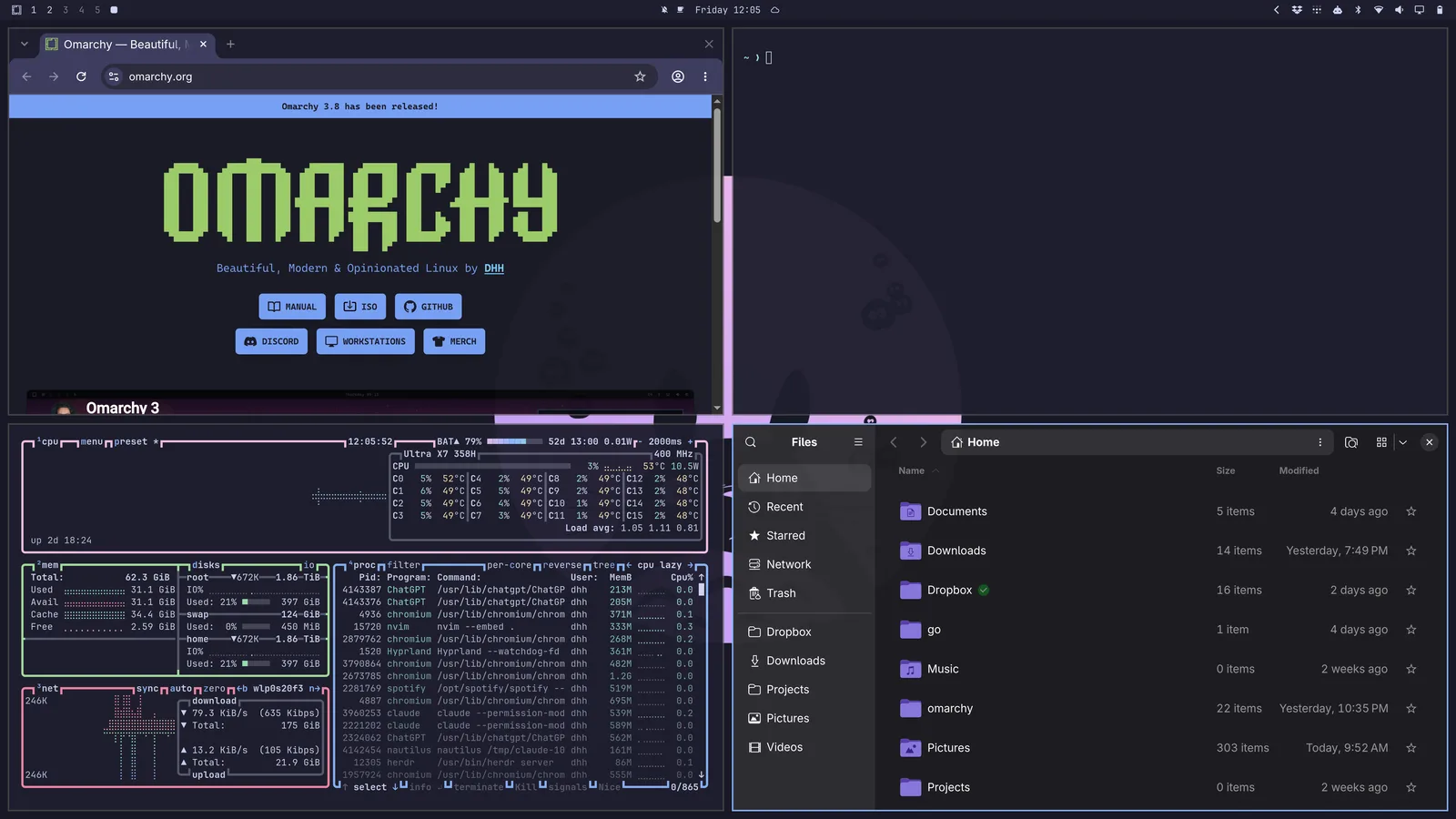
Есть и неожиданные вещи: любой сайт превращается в отдельное окно-приложение со своей иконкой, присутствует раздел для игр, готовая виртуальная машина с Windows, напоминания, распознавание текста с экрана и собственный скринсейвер. Идея в том, чтобы закрыть все повседневные задачи разработчика без дополнительной установки софта.
Как устроена ежедневная работа
Всё завязано на клавиатуру. Главная клавиша — Super: вместе с пробелом она открывает лаунчер приложений и меню Omarchy, а прочие сочетания переключают рабочие столы и управляют раскладкой окон. Привычной доки и иконок на рабочем столе нет — их место занимают лаунчер и тайлинг.
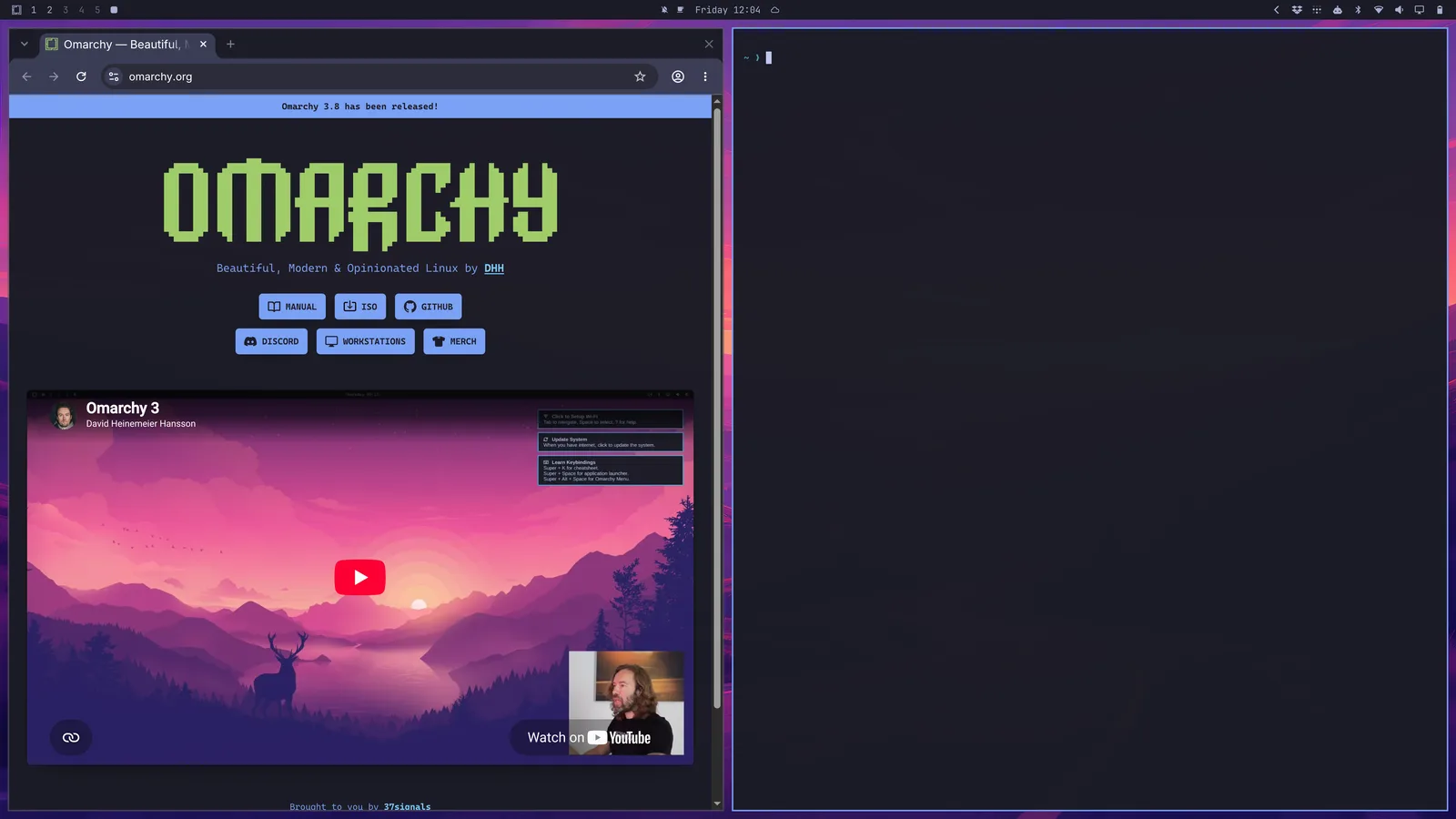
Смена темы — одно действие, и она перекрашивает всё сразу: терминал, редактор, панели, обои. Настройки лежат в текстовых файлах внутри ~/.config, а личные правки принято хранить в отдельном dotfiles-репозитории. Каждое обновление предваряет снимок системы, так что неудачный апдейт легко откатить.
Кому подходит, а кому нет
Подходит:
- разработчикам, которым нужна готовая Linux-среда без недели ручной настройки;
- тем, кто предпочитает клавиатурный стиль работы и минимализм;
- переходящим с macOS или Windows, кто готов принять непривычную логику интерфейса.
Компромисс: вы получаете чужой вкус — шрифты, горячие клавиши, набор программ. Всё это меняется через конфигурационные файлы в ~/.config, но отправная точка — видение автора, а не чистый лист.
Не подходит:
- абсолютным новичкам в Linux — для первого знакомства проще Ubuntu или тот же Omakub;
- энтузиастам, которые принципиально собирают систему с нуля и сами выбирают каждый компонент.
Сравнение с альтернативами
| Вариант | Что вы получаете | Когда выбрать его |
|---|---|---|
| Omarchy | Arch + Hyprland, всё настроено, шифрование диска из коробки | хотите готовую тайлинговую систему и свежий Arch |
| Omakub | та же философия «омакасэ», но на Ubuntu с привычным рабочим столом | первый Linux или нужна максимальная совместимость |
| Ubuntu / Fedora | классический рабочий стол GNOME, мышь, меню | нужен привычный интерфейс без клавиатурного экстрима |
| Arch + Hyprland вручную | полный контроль над каждым компонентом | настройка системы сама по себе вам в удовольствие |
Три способа попробовать
Чистая установка на PC
Порядок такой: берёте ISO с официального сайта, записываете на флешку и грузитесь с неё. Новые сборки установщика не требуют сети, а на современном железе весь процесс занимает считанные минуты. Заранее учтите два момента: в BIOS почти наверняка понадобится выключить Secure Boot, а образ распространяется только по прямой ссылке — торрент-раздачи нет.
Внимание: вариант «на весь диск» затирает его полностью. Когда нужно оставить Windows или другую ОС, выбирайте установку в свободное место и действуйте по главе Dual Boot Install из мануала. В Windows перед этим придётся отключить BitLocker.
Omarchy Mac на Apple Silicon
Для Mac с чипами M1/M2 есть отдельный комьюнити-проект Omarchy Mac. Он ставит Omarchy 4 поверх Asahi Alarm — сборки Arch Linux ARM, построенной на Asahi Linux. Итог — двойная загрузка рядом с macOS и полное шифрование диска. Всё начинается с одной команды в терминале macOS:
curl https://asahi-alarm.org/installer-bootstrap.sh | shЧто понадобится: свежая резервная копия Time Machine, от 50 ГБ свободного места на внутреннем диске (лучше 100) и доступ в интернет. На момент проверки актуальна версия v4.0.1 от августа 2026 года — в ней исправлена работа на Apple Silicon, звук, тачпад, батарея и ввод с клавиатуры.
Внимание: установка перекраивает разметку диска. Без свежего бэкапа не начинайте, а совместимость конкретной модели Mac сверяйте с матрицей Asahi Linux.
Виртуальная машина
Если основную систему трогать не хочется, Omarchy поднимается в UTM, VMware, VirtualBox или Parallels. Скорость ниже, чем на настоящем железе, зато риск нулевой: стёрли виртуалку — и вопрос закрыт.
Вторая жизнь старым MacBook
Отдельная тема — Intel-Mac. С линейки Omarchy 3 система работает на MacBook, вышедших до того, как Apple перешла на собственные чипы: поддерживаются клавиатура, Wi-Fi и чипы безопасности T1 и T2. Речь о машинах примерно десятилетней давности, которые Apple постепенно снимает с поддержки macOS, хотя железо в них ещё крепкое.
Логика понятна: в 37signals объявили о переводе рабочих машин на Omarchy, а на вторичном рынке такие MacBook стоят заметно дешевле новых. В итоге получается недорогая и быстрая Linux-машина с хорошим экраном и тачпадом.
Пакеты, обновления и снимки
Пакетная база устроена в три слоя: официальные репозитории Arch, пользовательский AUR и собственный репозиторий Omarchy, откуда приходят специфичные для системы пакеты и настройки. Обновления идут непрерывно — дистрибутив не перевыпускается крупными версиями, а обновляется постоянно.
Перед каждым обновлением система делает снимок, поэтому неудачный апдейт откатывается без переустановки. Правки конфигурации доезжают через механизм миграций — скрипты, которые аккуратно подтягивают новые настройки, не затирая ваши локальные изменения.
Безопасность
Шифрование диска включено по умолчанию уже при установке — разумная мера для ноутбука, который легко оставить в такси. При старте система показывает фирменный экран ввода пароля расшифровки, и его вид тоже подчиняется выбранной теме. В мануале есть отдельный раздел про аппаратные ключи аутентификации. Обратная сторона — уже упомянутый конфликт с Secure Boot на части машин.
Полезные сценарии
Рабочая Linux-машина разработчика за вечер
Цель — получить среду для веб-разработки, не собирая Arch руками. Путь короткий: скачать образ, установить, войти. На выходе уже настроены редактор, браузер, терминал, git и темы, а окна раскладываются сами. Минус один: нужен отдельный компьютер либо готовность затереть текущую систему.
Linux рядом с macOS на MacBook
Цель — вдохнуть жизнь в MacBook на M1/M2 или попробовать Linux, не покупая новое железо. Ставите Omarchy Mac по инструкции из репозитория проекта. После этого при включении выбираете между macOS и Omarchy — обе системы живут на одном устройстве. Оговорка: поддержка железа зависит от Asahi Linux, поэтому для чипов новее M2 совместимость стоит проверить заранее.
Безопасное знакомство
Цель — за один вечер понять, подходит ли вам такой формат работы. Поднимаете виртуальную машину, грузите ISO и час работаете через горячие клавиши. Итог — взвешенное решение о полноценной установке, принятое без риска для основной системы.
Как проверить, что всё работает
Признаки успешной установки:
- система загружается в графический рабочий стол Hyprland;
- Super + Space открывает лаунчер приложений и меню Omarchy;
- из лаунчера запускаются терминал и браузер;
- команда omarchy в терминале показывает командный центр со списком команд для управления системой.
omarchyПолный список горячих клавиш ищите в разделе Hotkeys официального мануала — от версии к версии он меняется.
Что говорят пользователи
Ниже — сводка публичных отзывов, а не личный опыт автора:
- Дерек Тейлор с канала DistroTube, пересмотревший сотни дистрибутивов, отозвался об Omarchy как о впечатляющем проекте: система, по его мнению, продумана, хотя и тащит за собой крупные пакеты.
- Обзорщики на Medium, поработав с системой месяц, называют её сильным выбором для веб-разработчиков, но рекомендуют тем, у кого уже есть базовый опыт Linux.
- В сообществах r/linux и r/hyprland на Reddit хвалят возможность «войти в Hyprland без недели возни с конфигами» и одновременно ругают навязанные решения — части пользователей не нравится, что система решает за них.
- На DistroWatch у дистрибутива десятки читательских оценок. Чаще всего хвалят внешний вид и готовый набор приложений, а в минус записывают необходимость править текстовые конфиги, когда хочется что-то поменять.
- Есть и критика, не связанная с самой системой: публичные политические высказывания DHH вызывают споры, и часть сообщества переносит это на проект. На техническое качество это не влияет, но вокруг Omarchy сложился определённый репутационный фон, и обозреватели о нём упоминают.
Частые вопросы
Можно ли поставить на ARM-плату вроде Raspberry Pi или Orange Pi?
Официально нет: установщику нужна архитектура x86_64, и на ARM он останавливается. Для Raspberry Pi и Apple Silicon есть любительские адаптации, но это эксперименты без гарантий, а для плат на Rockchip нет и таких.
Можно ли оставить Windows рядом?
Да, но не через установку по умолчанию — штатный установщик затирает диск. Нужна глава Dual Boot Install из официального мануала.
Что делать, если не нравится какая-то программа или настройка?
Убрать или перенастроить. Внутри обычный Arch: пакеты снимаются через pacman, конфигурация лежит в ~/.config, а мануал подробно разбирает типовые правки.
Сколько это стоит?
Ничего. Проект бесплатный и открытый (лицензия MIT), развитие поддерживает фонд Omacom Foundation.
Omarchy снимает главную боль Arch Linux — неделю ручной настройки — но взамен вы принимаете готовые решения автора. Если нужна рабочая, красивая и быстрая среда разработчика, а не удовольствие от самой сборки, это один из самых коротких путей к готовому Linux.
Ограничения
Ограничения
Технические границы, которые стоит учитывать до установки.
Требуется отключить Secure Boot — Установщик не работает с включённым Secure Boot и TPM — это схемы безопасности Microsoft, рассчитанные на Windows и аффилированные с ней дистрибутивы.
На части машин придётся менять настройки BIOS до установки.
Нет официальной поддержки ARM — Установщик рассчитан на архитектуру x86_64.
Для Raspberry Pi и других ARM-плат существуют только любительские адаптации без гарантий, а Apple Silicon поддерживается отдельным комьюнити-проектом Omarchy Mac.
ISO раздаётся только прямой ссылкой — Официальный образ не публикуется через торренты.
Для пользователей с медленным или нестабильным соединением это может быть неудобно.
Редактор по умолчанию — Neovim — У Neovim крутая кривая обучения, и часть пользователей считает это минусом.
Если терминальный редактор не ваш формат, его придётся заменить вручную.
Вы наследуете чужой вкус — Шрифты, горячие клавиши и набор программ выбраны автором.
Всё перенастраивается через ~/.config, но стартовая точка — чужое видение, а не чистый лист.
Антипаттерны
Антипаттерны
Ошибочные ходы, которые приводят к потере данных или разочарованию.
Ставить на весь диск без бэкапа — Установка по умолчанию стирает диск целиком.
Если на машине есть нужные данные или вторая система, сначала сделайте резервную копию и выберите установку в свободное место.
Начинать знакомство с Linux сразу с Omarchy — Тайлинговый менеджер и клавиатурное управление непривычны новичку.
Для первого опыта проще Ubuntu или Omakub, а Omarchy — следующий шаг.
Обновляться напрямую через pacman -Syu — Прямое обновление пропускает снимок, миграции и правки конфигурации, которые Omarchy выполняет вместе с новыми пакетами.
Используйте omarchy update, а не ручной pacman.
Игнорировать матрицу совместимости Asahi Linux — Перед установкой Omarchy Mac на Apple Silicon проверьте поддержку конкретной модели.
Без этого можно получить неработающий звук, тачпад или ввод с клавиатуры.
Ожидать, что система подстроится под привычки macOS — Omarchy не пытается быть максимально похожим на macOS или Windows.
Он сознательно другой: терминал, конфиги и клавиатура — это часть замысла, а не недоработка.
Чеклист
Чеклист
Проверяемые действия перед установкой и после неё.
Сделан резервный бэкап — Перед установкой на существующую машину сохранены все нужные данные.
Для Omarchy Mac — свежий бэкап Time Machine.
Secure Boot отключён — В BIOS выключены Secure Boot и TPM.
Без этого установщик не запустится.
Выбран способ установки — Определено, куда ставится система:
на весь диск, в свободное место рядом с Windows или в виртуальную машину.
Проверена совместимость железа
— Для Apple Silicon сверена матрица Asahi Linux, для Intel-Mac подтверждена поддержка чипов T1/T2.
Система загрузилась в Hyprland
— После установки открывается графический рабочий стол, а Super + Space вызывает лаунчер приложений.
Обновление идёт через omarchy update
— Система обновляется штатным механизмом со снимком и миграциями, а не прямым pacman -Syu.
Ссылки
Ссылки
- Сайт: Omarchy — официальный сайт
- Документация: Мануал Omarchy
- Репозиторий: basecamp/omarchy
- Сайт: Omakub — родственная сборка на Ubuntu
- Репозиторий: omarchy-mac/omarchy-mac
- Сайт: Asahi Linux