 Vorobeoff
FFmpeg умеет всё, но разговаривает командной строкой. Shutter Encoder — графическая оболочка, которая превращает кодеки, фильтры и контейнеры FFmpeg в обычный рабочий процесс: перетащил файл, выбрал функцию, нажал кнопку. Без скриптов, без мануалов на сотню страниц.
Программа бесплатная, открытый код под GPL-3.0, разработчик — Пол Пасифико, профессиональный видеомонтажёр. Проект существует на добровольные пожертвования, без рекламы и без искусственных ограничений. Последняя версия — 20.2, проверено по репозиторию на GitHub.
Важно: Shutter Encoder — не видеоредактор. Здесь нет таймлайна, нарезки клипов и переходов. Это технический инструмент: конвертация, обрезка, смена контейнера, пакетная обработка и подготовка файлов к монтажу.
Что это
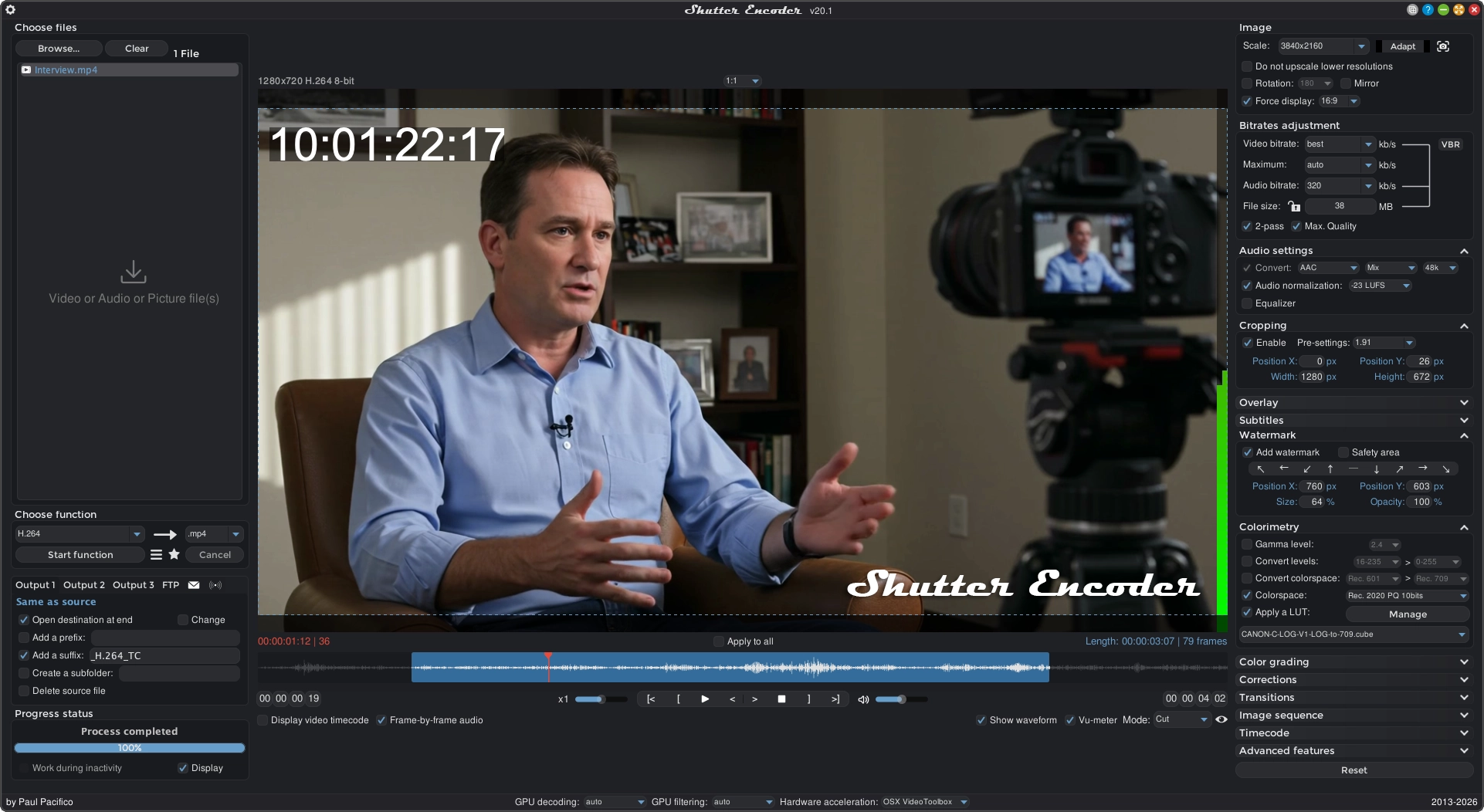
Shutter Encoder — десктопное приложение для конвертации и обработки видео, аудио и изображений. Оно работает поверх FFmpeg: движок тот же, что и в командной строке, но доступ к нему — через графический интерфейс с панелями настроек, выпадающими списками и областью перетаскивания файлов.
FFmpeg — набор библиотек и утилит для работы с медиафайлами. Поддерживает практически все существующие кодеки и контейнеры, но управляется текстовыми командами. Shutter Encoder закрывает этот разрыв: вы выбираете операцию из списка, программа формирует команду FFmpeg и запускает её. Если что-то пошло не так, журнал обработки показывает использованную команду и место ошибки.
Платформы: Windows (64-битная, установочная и portable-версия), macOS (отдельные сборки для Intel и Apple Silicon) и Linux (пакет.deb для Ubuntu и универсальный AppImage). Скачивать нужно только с официального сайта — сторонние сборки могут содержать модификации.
| Задача | Что доступно |
|---|---|
Конвертация видео | H.264, H.265, H.266, AV1, VP8, VP9 и другие кодеки |
Подготовка к монтажу | Apple ProRes, DNxHD, DNxHR, GoPro CineForm, XAVC |
Работа без перекодирования | Обрезка, смена контейнера, объединение файлов, замена и извлечение дорожек |
Обработка звука | WAV, FLAC, MP3, AAC, Opus, нормализация и анализ громкости |
Субтитры | Создание SRT; импорт, встраивание и прожиг SRT, VTT и ASS |
Изображения | Конвертация, извлечение кадров и сборка видео из последовательности |
Пакетная работа | Очередь, пресеты, наблюдаемые папки и правила именования |
Анализ | MediaInfo, VMAF, поиск чёрных кадров, контроль громкости и FrameMD5 |
Дополнительно | Запись экрана, загрузка веб-видео, разделение аудио |
Совет: при первом запуске операционная система покажет предупреждение о неизвестном разработчике. На macOS нажмите на приложение правой кнопкой и выберите «Открыть». На Windows — «Подробнее» и «Выполнить в любом случае». Это безопасно, если файл загружен с официального сайта.
Зачем нужно
Видео- и аудиофайлы в работе проходят несколько этапов: запись, техническая подготовка, монтаж, публикация, архив. На каждом переходе формат может меняться — и для каждого перехода нужна своя операция.
- Универсальный файл на выходе — конвертация в H.264 MP4 с AAC-звуком и Fast Start даёт файл, который открывается в браузере, на телефоне и в плеере клиента
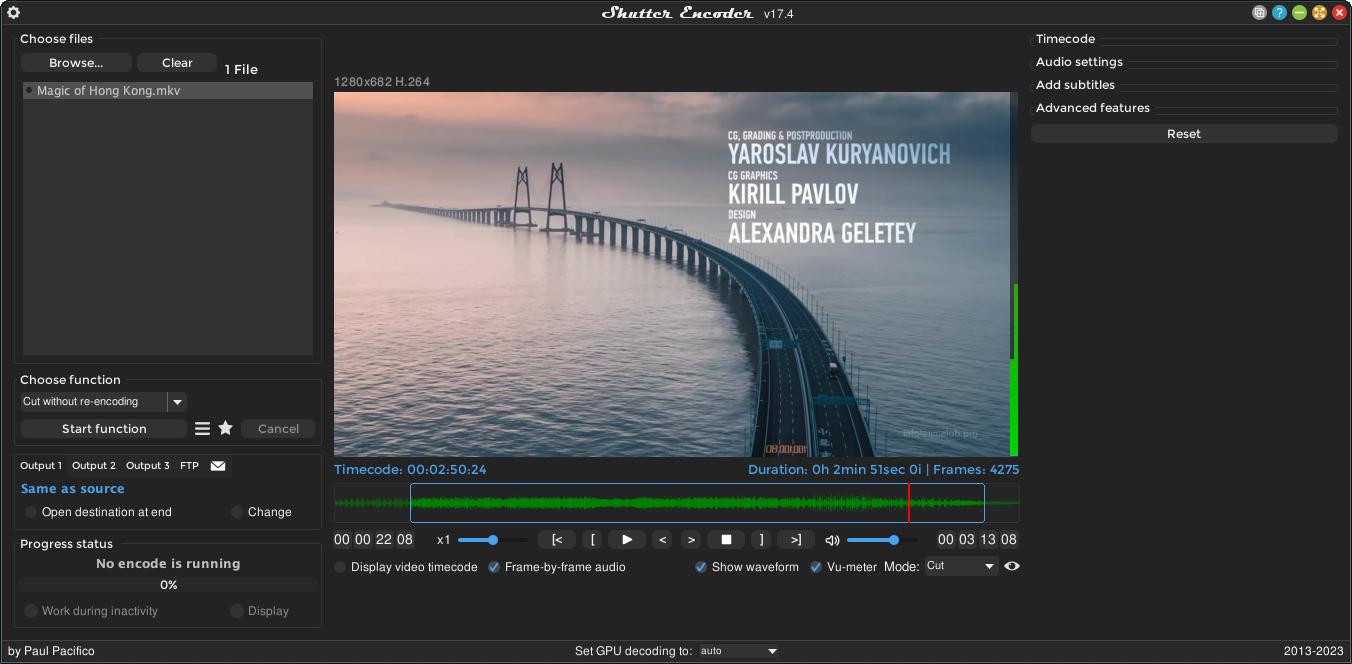
- Обрезка без потери качества — функция Cut without re-encoding убирает лишнее начало или конец за секунды, без пересжатия и артефактов
- Смена контейнера — Rewrap перемещает видеопоток из MOV в MP4 без перекодирования, если кодеки совместимы с новым контейнером
- Прокси для монтажа — Apple ProRes Proxy или DNxHR LB создают лёгкие файлы для работы в Premiere Pro, DaVinci Resolve, Final Cut Pro и Avid
- Архивный мастер — FFV1 сохраняет видео без потери данных для долговременного хранения
- Пакетная обработка — Watch folder применяет настроенную функцию ко всем новым файлам в папке: удобно для записей вебинаров и экспорта из монтажной программы
- Извлечение и замена звука — Extract достаёт дорожку в WAV или FLAC, Replace audio подставляет новую без повторного кодирования видео
- Субтитры и водяные знаки — встроенный инструмент создаёт SRT, готовые субтитры можно встроить как дорожку или прожечь в кадр, поверх — логотип, таймкод и цветокоррекция
Как устроено
Рабочий процесс построен по одной схеме. Файлы перетаскиваются в область Choose files, затем из выпадающего списка Choose function выбирается операция или кодек. Панели настроек управляют разрешением, качеством, звуком и дополнительными параметрами. Остаётся указать каталог назначения и нажать Start function.
Операции из группы Without conversion — обрезка, смена контейнера, объединение, замена дорожек — копируют совместимые потоки без повторного сжатия. Они выполняются быстро и сохраняют исходное качество. Выбор кодека H.264, H.265, ProRes или другого запускает полноценное перекодирование: программа пересжимает видеопоток с заданными параметрами.
Ключевое правило: функция Conform из группы Without conversion меняет только метаданные частоты кадров и не преобразует VFR — переменную частоту кадров. Для реального преобразования в постоянную частоту нужен видеокодек и Advanced features, затем Conform by.
Кодеки для разных задач
| Кодек | Назначение | Особенность |
|---|---|---|
H.264 | Доставка готового видео | Максимальная совместимость со всеми платформами и устройствами |
H.265 | Доставка, эффективное сжатие | Обычнее компактнее H.264 при сопоставимом качестве, но кодирование и декодирование тяжелее |
AV1 | Современное оборудование | Эффективное сжатие, возможна долгая обработка |
Apple ProRes Proxy / DNxHR LB | Лёгкие прокси для монтажа | Сохраняют длительность, частоту кадров и структуру звука для переключения на оригиналы |
ProRes 422 / DNxHR HQ | Промежуточные мастер-файлы | Удобны для работы в Premiere Pro, DaVinci Resolve, Final Cut Pro, Avid |
FFV1 | Архивное хранение | Сохранение без потери данных |
DNxHD/DNxHR OP-Atom | Подготовка материалов для Avid | Раздельное хранение видео и звука |
Профиль выбирается под требования проекта и монтажной системы. Прокси должны сохранять исходную длительность, частоту кадров и структуру звука, чтобы затем без проблем переключиться на оригиналы.
Аппаратное ускорение
Shutter Encoder поддерживает аппаратное кодирование на совместимых GPU Nvidia, AMD и Intel. Ускорение снижает время обработки и нагрузку на процессор, но результат зависит от видеокарты и кодека. Масштабирование, шумоподавление и некоторые фильтры могут вернуть часть работы на процессор, поэтому чистого прироста скорости не всегда получается.
Совет: для максимального качества программное кодирование на CPU часто остаётся предпочтительным. Если скорость важнее, включите аппаратное ускорение и Max. Quality — официальный репозиторий рекомендует этот режим при GPU-кодировании.
Звук и субтитры
Для извлечения существующей дорожки используется Extract. Если нужен другой формат, выбирается WAV для монтажа, FLAC для хранения без потерь, AAC для видео в MP4, MP3 или Opus для самостоятельного аудиофайла. Replace audio подставляет готовую дорожку без повторного кодирования видео.
Shutter Encoder умеет анализировать громкость и выполнять нормализацию. Целевой уровень зависит от площадки, поэтому требования к материалу нужно уточнить заранее. После обработки стоит прослушать тихий и громкий фрагменты, проверить пики, каналы и синхронизацию.
Встроенный инструмент субтитров создаёт файл SRT рядом с исходником. Готовые SRT, VTT и ASS можно встроить как отдельную дорожку — зритель включает и выключает субтитры — или прожечь в изображение, когда площадка не поддерживает дорожки или текст должен быть виден всегда.
Дополнительно программа умеет добавлять название клипа, таймкод и его смещение, логотип или водяной знак, изображение или видео поверх основного кадра, цветокоррекцию и LUT.
Когда использовать
| Ситуация | Подходит | Почему |
|---|---|---|
Нужен универсальный MP4 для сайта, Telegram или клиента | H.264, MP4, AAC, Fast Start | Файл открывается в браузере и на телефоне без установки кодеков |
Нужно уложиться в заданный размер | H.264 или H.265, поле File size, 2-pass при низком битрейте | Программа распределяет битрейт по сценам, размер близок к указанному |
Быстро обрезать запись без потери качества | Cut without re-encoding | Видео не пересжимается, операция занимает секунды, но точка обрезки привязана к ключевому кадру |
Перевести MOV в MP4 без пересжатия | Rewrap | Контейнер меняется, кодеки потоков остаются прежними — если новый контейнер их поддерживает |
Подготовить прокси для монтажа | Apple ProRes или DNxHR, Proxy/LB-профиль | Монтажная программа видит файл и звук, затем переключается на оригиналы |
Пакетно обработать папку записей | Preset + Watch folder | Каждый новый файл в папке автоматически получает результат |
Сделать постоянную частоту кадров | Видеокодек + Advanced features, Conform by | MediaInfo показывает постоянный FPS вместо переменного |
Собрать видео из последовательности кадров | Видеокодек + Image sequence | Порядок кадров и длительность соответствуют последовательности |
Сохранить архивный мастер | FFV1 | Хранение без потери данных, контрольная проверка проходит |
Пример: универсальный MP4
Самый частый сценарий — файл нормального размера, который откроется почти везде. Шаги:
- Добавьте исходное видео в область Choose files
- Выберите функцию H.264
- Укажите контейнер.mp4
- Оставьте исходное разрешение или выберите 1920 на 1080, если 4K не требуется
- Сохраните исходную частоту кадров
- Для звука выберите AAC
- Включите Fast Start, если файл будет воспроизводиться через интернет
- Для программного H.264 (libx264) выберите режим CQ и начните с диапазона 20–23 как тестовой точки
- Запустите обработку
В режиме CQ/CRF для libx264 меньшее значение означает более высокое качество и больший файл. При аппаратном кодировании шкала и поведение могут отличаться. Если критичен конкретный размер, используйте поле File size — программа стремится к заданному объёму, но не гарантирует точное совпадение. Для среднего или низкого битрейта включайте 2-pass: программа сначала анализирует видео, затем распределяет битрейт по сценам.
Внимание: не включайте удаление исходников после обработки, пока не проверили весь процесс на тестовом файле и не открыли готовый результат в целевой программе.
Ограничения
Технические границы, которые определяют, где инструмент работает, а где — нет.
| Пункт | Пояснение |
|---|---|
Не заменяет видеоредактор — В Shutter Encoder нет таймлайна, нарезки клипов и переходов. | Программа подходит для технической подготовки, перекодирования, пакетной обработки и точечных операций с файлами — не для творческого монтажа. |
Точка обрезки привязана к ключевому кадру — У кодеков с длинной GOP-структурой — H.264, H.265 и подобных — обрезка без перекодирования попадает на ближайший ключевой кадр, а не на выбранный. | Для точности до конкретного кадра нужно полное перекодирование фрагмента. |
Rewrap требует совместимых кодеков — Смена контейнера работает только тогда, когда выбранный контейнер поддерживает исходные видео- и аудиокодеки. | Если один из потоков несовместим, операция не выполняется — нужно перекодировать проблемный поток. |
Merge требует одинаковых параметров — Объединение файлов без пересжатия работает, только если у них совпадают кодек, разрешение, частота кадров и параметры звука. | При любом расхождении файлы не объединяются. |
Аппаратное ускорение не всегда быстрее — Масштабирование, шумоподавление и некоторые фильтры возвращают часть работы на процессор. | Ускорение зависит от кодека, фильтров и конкретной видеокарты — проверяйте короткий фрагмент перед пакетным запуском. |
Дополнительные продукты за деньги — Основное приложение бесплатно. | На сайте представлены отдельные плагины и дополнительные продукты, часть которых распространяется за деньги — они не нужны для базовой работы. |
Антипаттерны
Неверные ходы, которые ведут к потере данных или некорректному результату.
| Пункт | Пояснение |
|---|---|
Удалять исходники до проверки — Не включайте удаление исходников после обработки, пока не проверили результат на тестовом файле и не открыли готовый файл в целевой программе. | Повреждённый файл без исходника — потеря данных. |
Игнорировать проверку результата | — После каждой новой настройки проверяйте контейнер, кодеки, разрешение, частоту кадров, длительность, количество и порядок аудиодорожек, наличие субтитров, синхронизацию звука, начало и конец файла, итоговый размер и воспроизведение в целевом плеере. |
Пакетный запуск без тестового фрагмента — Аппаратное ускорение, масштабирование и фильтры могут неожиданно замедлить обработку. | Сначала прогоните один короткий файл, затем запускайте папку целиком. |
Использовать Conform для постоянного FPS — Conform из группы Without conversion меняет только метаданные частоты кадров и не преобразует VFR. | Для реального преобразования нужен видеокодек и Advanced features, затем Conform by. |
Загружать веб-видео без проверки прав | — Функция загрузки веб-видео технически доступна, но использовать её следует только для материалов, которые разрешено скачивать и обрабатывать. |
Не проверять Audio settings после пропажи дорожки | — Если после обработки пропала звуковая дорожка, откройте Audio settings и проверьте mapping: порядок и включение каналов могли сбиться. |
Чеклист
Что проверить перед, во время и после обработки.
Shutter Encoder стоит на стыке двух миров: мощности FFmpeg и простоты графического интерфейса. Когда нужно быстро обрезать запись, сменить контейнер, подготовить файл для монтажа, сжать видео или пакетно перегнать звук — это рабочий инструмент, который не требует ни командной строки, ни подписки.
| Пункт | Пояснение |
|---|---|
Файл загружен с официального сайта — Программа скачана с shutterencoder.com, а не из стороннего источника. | Предупреждение о неизвестном разработчике обработано по инструкции для macOS или Windows. |
Функция выбрана правильно — Without conversion — для обрезки и смены контейнера без пересжатия. | Видеокодек — для полноценного перекодирования. Conform by — для преобразования VFR в постоянный FPS. |
Контейнер и кодеки звука указаны — MP4 с AAC для универсальной совместимости. | Fast Start включён для воспроизведения через интернет. Исходная частота кадров сохранена, если переопределение не требуется. |
Размер или качество настроены — Режим CQ 20–23 для libx264 как стартовая точка. | Поле File size — если критичен конкретный объём. 2-pass включён для низкого битрейта. |
Каталог назначения указан — Выходная папка выбрана и доступна для записи. | На диске достаточно места — последовательности изображений, ИИ-масштабирование и промежуточные кодеки создают большие временные файлы. |
Тестовый фрагмент проверен — Перед пакетным запуском один короткий файл обработан и открыт в целевом плеере, редакторе или браузере. | Контейнер, кодеки, разрешение, длительность и звук соответствуют ожиданиям. |
Журнал обработки прочитан — Если файл получился повреждённым или параметры отличаются от ожидаемых, журнал показывает использованную команду FFmpeg и место ошибки. | Команда File(s) information выводит технические сведения через MediaInfo. |
Исходники не удалены | — Удаление исходников не включено до полной проверки готового результата в целевой программе. |
Ссылки
- Сайт: Shutter Encoder — загрузка и описание
- Документация: Официальная документация Shutter Encoder
- Статья: FAQ и советы по использованию
- Репозиторий: paulpacifico/shutter-encoder — исходный код, лицензия GPL-3.0
- Статья: Reddit-сообщество Shutter Encoder